So funktioniert UbiStage Timer
Ein Gerät steuert, alle anderen zeigen – synchron, ohne Konfiguration. Diese Seite erklärt das Grundprinzip und zeigt dir, wie du in unter einer Minute einsatzbereit bist.
Das Grundprinzip: Host und Display
UbiStage Timer kennt zwei Rollen. Ein Gerät übernimmt die Host-Rolle und steuert den Timer. Alle anderen Geräte laufen im Display-Modus und zeigen den Countdown an. Beide Rollen kommunizieren automatisch über das lokale WLAN – kein Internet, kein Konto, keine manuelle Konfiguration.
Host / Regie
- Startet und stoppt den Timer
- Setzt die Zeitvorgabe
- Sendet Textanweisungen an alle Displays
- Sieht alle verbundenen Geräte
Display
- Zeigt den Countdown groß und klar
- Wechselt automatisch die Farbe (Ampel-Logik)
- Empfängt Textanweisungen vom Host
- Verbindet sich automatisch im Netzwerk
Schnellstart in 4 Schritten
Alle Geräte müssen im selben WLAN-Netz sein. Ein Hotspot reicht – kein Internet nötig.
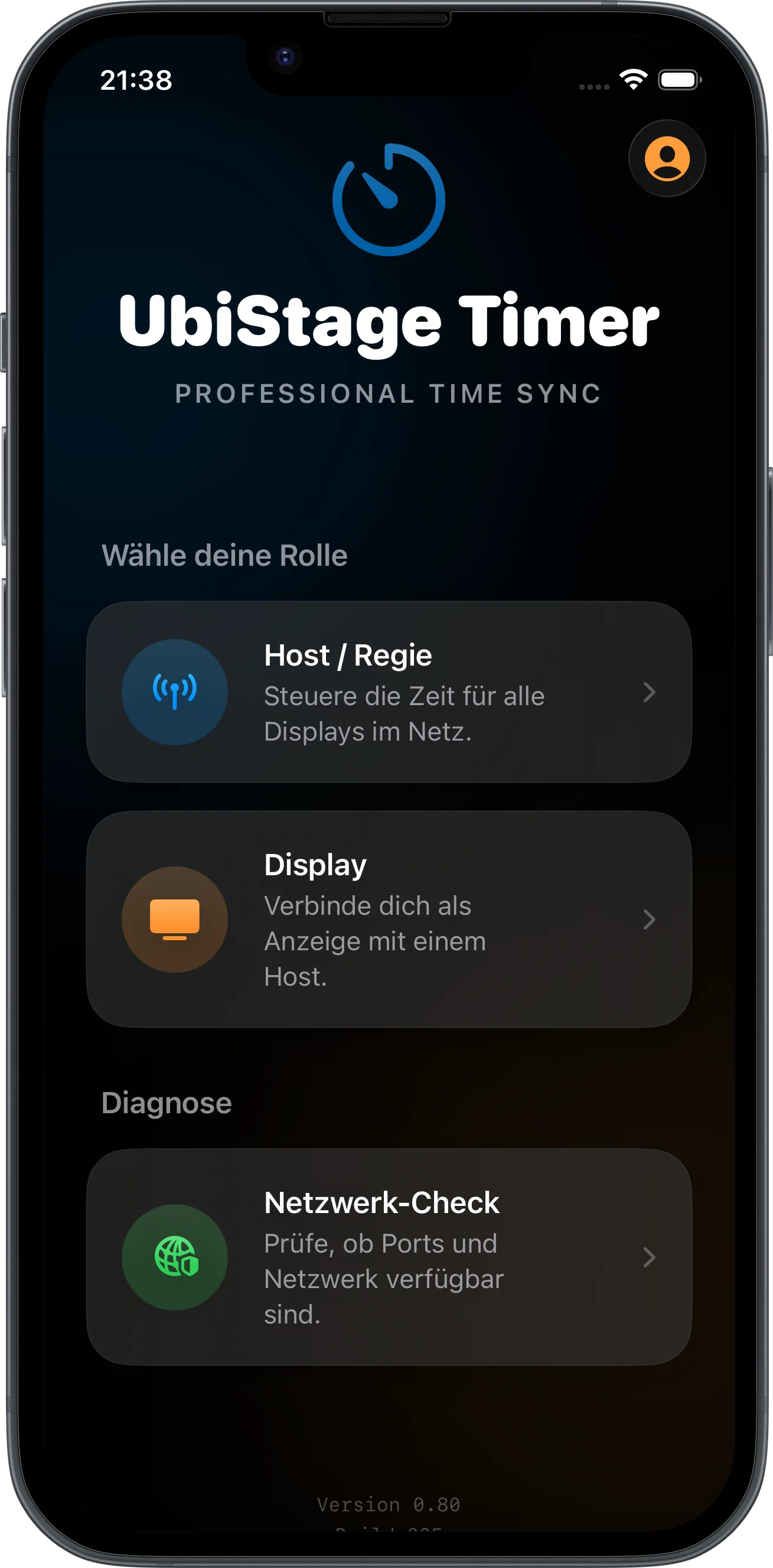
Tippe auf „Host / Regie". Das ist das Gerät, das den Timer steuert – typischerweise das iPad oder iPhone der Regie-Person.
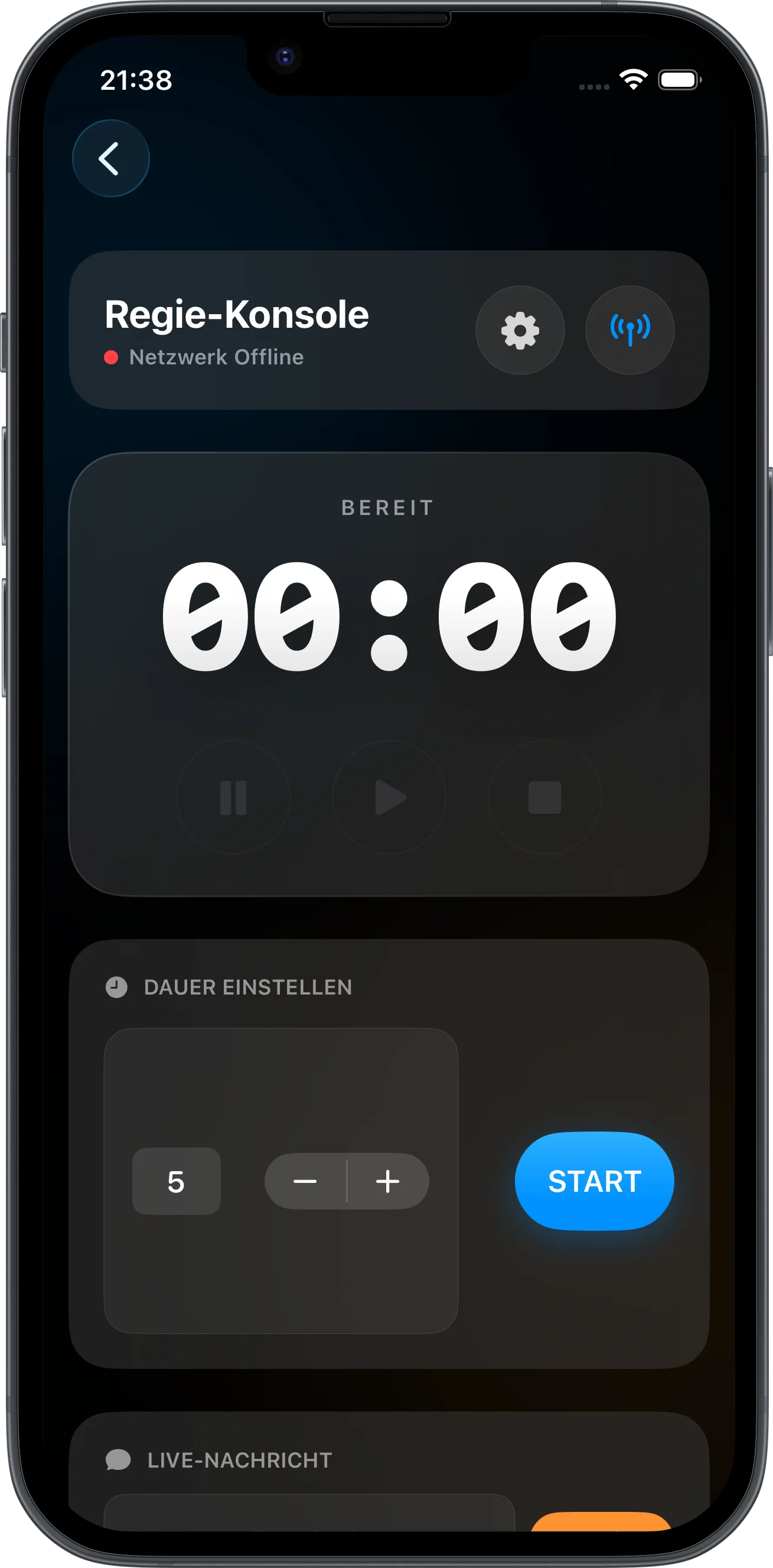
Tippe auf „Display". Die App sucht automatisch nach dem Host im Netzwerk und verbindet sich – ohne IP-Adressen oder manuelle Eingaben.
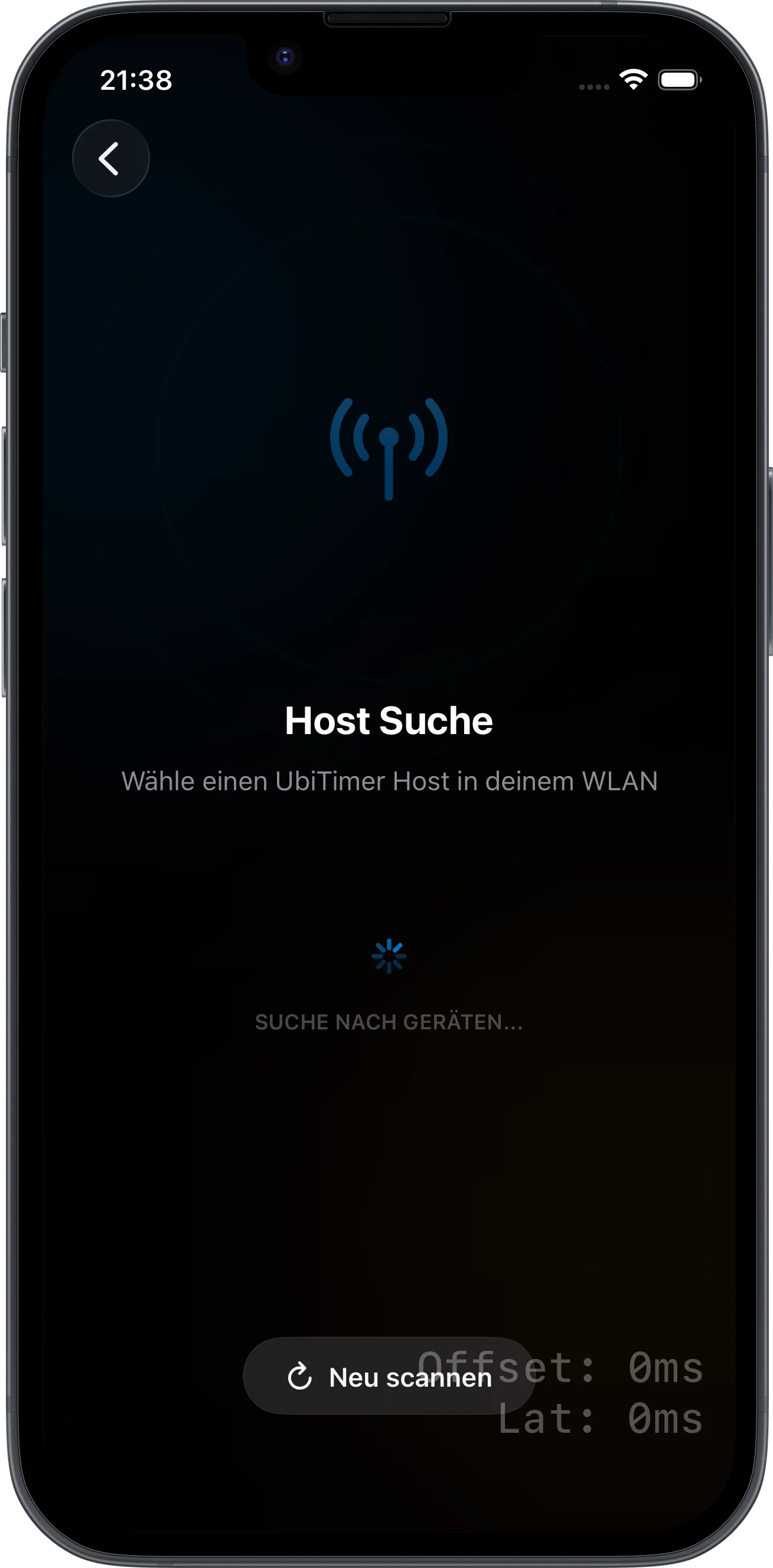
Der Host gibt die gewünschte Zeit ein und startet den Countdown. Alle Displays aktualisieren sich sofort – praktisch verzögungsfrei synchron.
Das Ampel-System
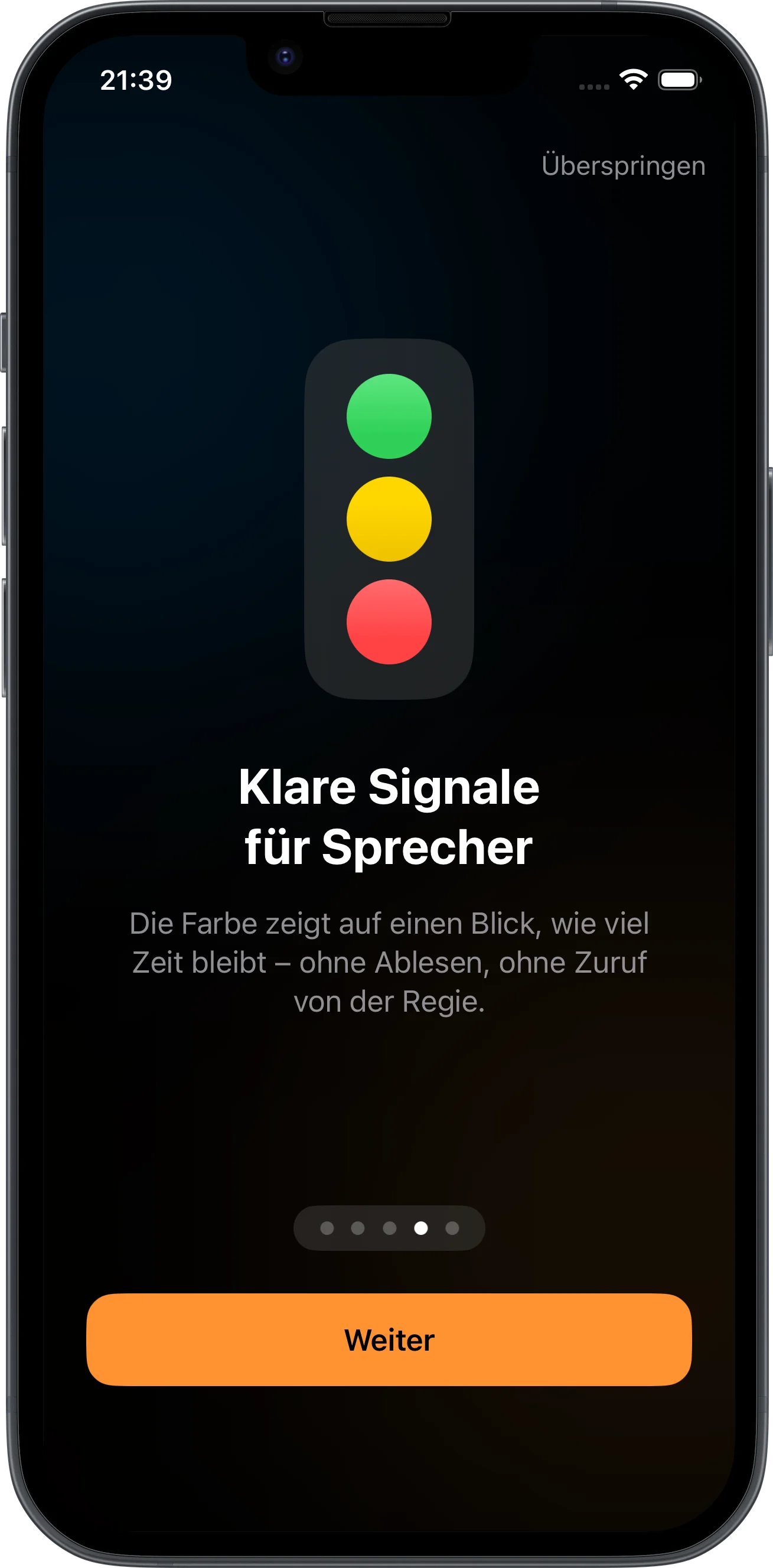
Displays wechseln automatisch die Farbe, abhängig von der verbleibenden Zeit. Sprecher und Moderatoren erkennen auf einen Blick, wie viel Zeit bleibt – ohne auf die Zahlen schauen zu müssen.
Genug Zeit – alles im Plan.
Letzte Minuten – bitte zum Ende kommen.
Zeit abgelaufen – sofort abschließen.
Textanweisungen vom Host
Der Host kann kurze Nachrichten direkt auf alle verbundenen Displays senden – zum Beispiel „Bitte Mikro abgeben" oder „5 Min. Pause". Die Nachricht erscheint als Einblendung über dem Countdown. So bleibt die Kommunikation zwischen Regie und Bühne stumm und diskret.
Typische Setups
1 iPad als Regie-Host, 1–2 iPhones oder iPads als Display auf dem Rednerpult oder neben dem Beamer.
Host im Backstage-Bereich, Displays auf der Bühne, an der FOH-Position und im Bühnenausgang.
Host beim MC oder Veranstalter, Display gut sichtbar auf der Bühne für die Comedians.
Moderatorin am Host, ein gemeinsames Display an der Bühne für alle Gäste sichtbar.
Häufige Fragen
Brauche ich eine Internetverbindung?
Nein. UbiStage Timer läuft vollständig lokal im WLAN. Ein einfacher Router oder ein iPhone-Hotspot reicht aus.
Wie viele Displays kann ich gleichzeitig nutzen?
Unbegrenzt. Solange alle Geräte im selben Netzwerk sind, verbinden sie sich automatisch als Displays.
Wie genau ist die Synchronisation?
UbiStage Timer verwendet ein eigenes Synchronisationsprotokoll (UTSP) mit eingebautem Latenzausgleich. In der Praxis laufen alle Displays praktisch verzögungsfrei synchron.
Funktioniert die App auch auf dem Mac?
Ja. UbiStage Timer läuft auf iPhone, iPad und Mac – alle Geräte können sowohl als Host als auch als Display eingesetzt werden.
UbiStage Timer ist jetzt als öffentliche Beta verfügbar – kostenlos im App Store.